開啟LINE電腦版很簡單,先在電腦上安裝LINE應用程式,完成後點擊桌面上的LINE圖示啟動。開啟後可選擇使用電子郵件登入或用手機LINE掃描QR Code登入。登入成功後,即可同步手機的聊天記錄、好友及群組,方便在電腦上即時通訊與辦公使用。
LINE電腦版介紹
什麼是LINE電腦版?
簡單介紹: LINE電腦版是LINE官方推出的一款即時通訊應用程序,允許用戶在電腦上與其他LINE用戶進行聊天、語音通話、視訊通話等操作。它支持Windows和Mac操作系統,並且同步手機版LINE帳戶,實現無縫通信。用戶只需在電腦上安裝LINE電腦版,便可輕鬆進行消息交流,並享受更多電腦操作的便利。 多設備同步功能: LINE電腦版允許用戶將手機版LINE帳戶的所有資料同步到電腦端,這意味著用戶無需擔心信息丟失或錯過重要消息。無論是文本消息、圖片、語音信息還是影片,都可以在手機和電腦之間互相同步,保證通訊的流暢性。 適用範圍: 不僅限於基本的訊息傳遞,LINE電腦版還可用於辦公、學習等場合,支持在大型屏幕上查看更多信息,提供更多元的溝通選項。它能夠幫助用戶在工作或生活中更方便地管理和回應各類訊息,提升工作效率。LINE電腦版的功能與優勢
簡便易用的介面設計: LINE電腦版提供了清晰簡單的介面,讓用戶即使是第一次使用,也能快速上手。所有常用功能都可以從主界面直接操作,例如發送消息、進行語音及視訊通話、發送檔案或貼圖等,界面設計符合用戶習慣,讓整體使用體驗更加流暢。 支持語音和視訊通話: LINE電腦版支持語音通話與視訊通話功能,並且可以進行高清晰度的通話,無論是與朋友還是同事交流,都能享受到清晰且穩定的通訊品質。對於需要開會或與多人討論的情況,視訊通話功能尤為重要。 檔案傳送和資料管理: LINE電腦版支持大容量檔案的傳輸,不論是文檔、圖片、音樂還是視頻,用戶都可以輕鬆地進行傳送。相較於手機版,電腦端提供了更大的檔案處理空間,可以更快速地進行檔案管理及傳輸。LINE電腦版和手機版的區別
操作方式差異: LINE電腦版主要是基於鍵盤和鼠標的操作方式,用戶可以輕鬆打字回覆消息,而手機版則是依賴觸控操作。在使用上,電腦版更加方便長時間的訊息處理,並且更適合需要多任務操作的場景,而手機版則更適合移動中快速處理消息。 功能差異: 雖然LINE電腦版和手機版大多功能一致,但在某些細節上有所區別。例如,手機版支持更多的觸控手勢操作,且擁有一些基於地理位置的功能(如LINE Beacon、位置分享等),而電腦版則較少涉及這些功能,更多偏向於純粹的即時通訊及檔案處理。 同步性差異: 雖然LINE電腦版和手機版都支持帳號同步,兩者之間的資料傳輸與更新的時間會有所不同。手機版更新可能會更迅速,因為許多操作(如新增的貼圖、語音訊息等)通常會先在手機上完成後再同步到電腦端。這意味著,雖然兩者能夠互通訊息,但在某些操作上可能會出現微小的時間差。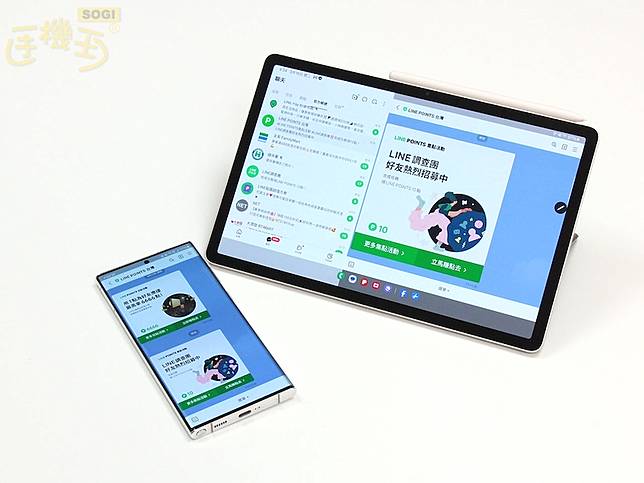
下載LINE電腦版的步驟
如何從LINE官方網站下載?
進入官方網站: 下載LINE電腦版的第一步是打開LINE官方網站,這通常可以通過搜尋引擎搜索“LINE電腦版下載”來快速找到。當你進入網站後,會看到明確的下載選項,無論是Windows還是Mac系統,LINE都提供了適合的版本下載。 選擇對應系統版本: 根據你的電腦系統(Windows或Mac)選擇相應的下載鏈接。通常,網站會自動識別你所使用的操作系統,但如果沒有自動識別,也可以手動選擇所需的版本。 點擊下載按鈕: 在選擇了正確的版本後,點擊下載按鈕,並根據提示完成下載。下載後,會獲得一個安裝包(例如.EXE檔案或.DMG檔案)。下載完成後,可以直接打開該檔案進行安裝。下載LINE電腦版的系統要求
Windows系統要求: 若要在Windows系統上安裝LINE電腦版,最低系統需求為Windows 7、8、8.1或10操作系統。建議使用64位版本的Windows,以便更好地支持LINE的多任務運行和多任務處理。系統需至少擁有1 GB的RAM和約200 MB以上的可用磁碟空間。 Mac系統要求: 若是Mac用戶,LINE電腦版支持macOS 10.10及以上版本。系統必須具備至少2 GB的RAM和150 MB的空間來安裝LINE。由於macOS的系統特性,LINE電腦版也可以提供無縫的同步體驗。 其他需求: 無論使用哪一種系統,建議用戶確保有穩定的網絡連接來進行下載和安裝過程。此外,為了避免出現一些兼容性問題,用戶應該定期更新操作系統和應用程式,並保持LINE電腦版的最新版本。常見的下載問題及解決方法
下載速度慢: 有時候,由於網絡不穩定,LINE電腦版的下載速度可能會變得非常慢。如果發現下載速度過慢,可以嘗試檢查網絡連接是否正常,或使用其他網絡環境進行下載。另外,避免在下載過程中同時進行其他大流量的網絡操作,也可以提升下載速度。 安裝包無法打開: 如果下載的安裝包無法正常打開或顯示錯誤信息,可能是由於檔案下載不完全或文件損壞。此時可以重新下載LINE安裝包,或者確保下載過程中沒有被防病毒軟體干擾。如果仍然無法安裝,可以檢查防火牆設置或暫時禁用防病毒軟體進行安裝。 安裝過程卡住: 如果在安裝過程中遇到卡住或無法繼續的情況,可以嘗試以管理員身份執行安裝程序。在Windows中,右鍵點擊安裝檔案,選擇“以管理員身份執行”;在Mac中,確保你有管理員權限進行安裝。如果安裝進程仍無法繼續,可以查看系統的安裝日誌或重啟電腦後再試一次。
設定LINE電腦版的基本功能
設定LINE通知方式
開啟通知設置: 首先,點擊LINE電腦版主界面的右上角設定圖示(齒輪圖標),進入“設定”選單。在設定頁面中,選擇“通知”選項來設置LINE的通知方式。 選擇通知類型: 在通知設置中,用戶可以選擇是否開啟各種通知方式,例如消息通知、語音和視訊通話通知、桌面通知等。根據個人需求,你可以選擇在訊息來臨時顯示桌面通知或只顯示於LINE的內部提醒。 靜音設置: 若希望在某段時間內不被打擾,可以啟用“靜音”模式,關閉特定群組或對話的通知。這樣即使有新訊息,也不會彈出提醒,非常適合需要專心工作或休息時使用。 自訂聲音和顯示方式: LINE電腦版還可以自訂通知的聲音,選擇你喜歡的音效來提醒你新訊息的到來。這可以讓你在多任務處理時快速識別LINE訊息的優先級。如何設置個人檔案與隱私設定?
設置個人資料: 在LINE電腦版的主界面,點擊右上角的個人頭像,進入個人資料設置頁面。你可以更換頭像、設置顯示名稱、添加個人簽名等,讓朋友或同事能夠更好地識別你。 隱私設置: 在設定頁面中,選擇“隱私”選項來設置誰可以查看你的資料、誰可以發送訊息給你等。你可以選擇將資料設置為公開、僅好友可見或完全私密。這樣,你可以有效保護個人隱私,確保只有信任的人能夠看到你的資訊。 隱藏LINE的狀態更新: 如果不想讓其他人看到你的狀態更新,可以在隱私設置中關閉此功能。這樣你就能在不顯示在線狀態的情況下,安靜地使用LINE。 封鎖和報告不希望的聯繫: 如果有不希望接收訊息或騷擾的聯繫,可以直接在“隱私”設置中封鎖這些用戶,或報告不當行為,LINE會協助處理這些問題。修改LINE電腦版語言與顯示設置
語言設置: 在LINE電腦版的設定頁面,選擇“語言”選項,這裡提供多種語言選擇,包括繁體中文、簡體中文、英文等。根據需求選擇語言後,LINE的界面將自動切換至選擇的語言,使得用戶能夠更加方便地使用應用。 顯示設置: 除了語言設置,LINE電腦版還支持調整顯示設置。例如,你可以設置是否顯示聊天記錄的背景,或者選擇不同的字型大小來提高可讀性。這樣能夠根據不同用戶的視覺需求,提供更加靈活的使用體驗。 自訂界面顏色和主題: LINE電腦版提供了多種主題色彩選擇,從默認的簡約設計到更加鮮明的色彩方案,都可以根據你的個人偏好進行更改。你可以選擇不同的聊天界面背景和顏色,使得使用LINE變得更加個性化和愉快。
使用LINE電腦版的進階功能
如何分享檔案和圖片?
分享圖片和檔案: 在LINE電腦版中,分享圖片或檔案非常簡單。首先,打開你想分享的對話窗口,然後在對話框底部點擊“附加檔案”圖示(通常是回形針圖標)。接著,選擇你想要分享的圖片或檔案。 選擇檔案來源: 你可以從電腦的任何位置選擇檔案,無論是圖片、PDF、Word檔案還是其他格式的文件,都可以輕鬆地進行分享。LINE支持各種常見的文件格式,並能夠快速上傳和發送。 拖放分享功能: 另一個方便的功能是拖放操作。你可以直接將檔案從電腦的文件夾中拖到LINE對話框內,檔案會自動附加並準備發送。這種方法極大地簡化了檔案分享的過程,節省了點擊操作的時間。利用LINE電腦版進行視訊通話
啟用麥克風和攝像頭: 在開始視訊通話前,系統會彈出麥克風和攝像頭的權限設置,確保你的設備已經正確連接並啟用。你可以在這裡測試音頻和視頻設備的工作狀況,調整音量或視訊的清晰度。 通話過程中的功能: 視訊通話期間,你可以選擇開啟或關閉攝像頭,並且可以自由切換到語音通話模式。此外,還有屏幕共享功能,讓你可以與對方共享電腦屏幕,適用於在線會議或協作。 群組視訊通話: LINE電腦版支持多人視訊通話,最多可容納50位參與者。你可以在群組中點擊視訊通話按鈕,所有群成員都會收到加入視訊通話的邀請,適合用於團隊協作或家庭聚會。組建群組和使用貼圖
創建群組: 在LINE電腦版中,創建群組非常容易。首先,點擊主界面的“新增對話”按鈕,然後選擇“創建群組”。接著,選擇你希望加入群組的聯絡人,並為群組設置一個名稱。群組建立後,你可以在群組內進行自由的訊息交流、檔案分享及進行視訊通話等操作。 設置群組封面與標籤: 群組創建完成後,你還可以自訂群組封面圖,為群組添加獨特的標籤,讓群組更加個性化。這樣,當你與群組成員進行交流時,會有更多的樂趣與識別度。 使用貼圖: LINE以其可愛的貼圖而聞名,LINE電腦版也支持貼圖功能。在對話框中點擊貼圖圖示,選擇你想要發送的貼圖。LINE提供了大量的免費和付費貼圖,從經典角色到節日主題,應有盡有。
LINE如何更新最新版本?
要更新LINE的最新版本,可以在手機應用商店(如Google Play 或 Apple App Store)搜尋LINE,並選擇更新。若已設置自動更新,系統會自動下載並安裝最新版本。
LINE号是什么?
LINE号是每个LINE用户的唯一标识,用于快速添加朋友和进行通讯。它与用户的电话号码或电子邮件不同,旨在保护用户隐私同时方便朋友间的互动。
為什麼換號碼後收不到LINE驗證碼?
可能是新號碼尚未啟用或被電信商限制接收國際簡訊,建議聯繫電信商確認。
